
دوره آموزشی نرم افزار SolidWorks ، فصل 1 : شروع کار با نرم افزارSolidWorks ، جلسه SW,1.4 : آشنایی با نوار ابزار های پر کاربرد SolidWorks
در این قسمت نوار ابزار هایی که در جلسه قبل نحوه فعال کردن آنها را خدمتتان توضیح دادیم را برسی میکنیم تا ببینیم هر قسمت از این نوار ابزار ها چ ویژگی دارند .
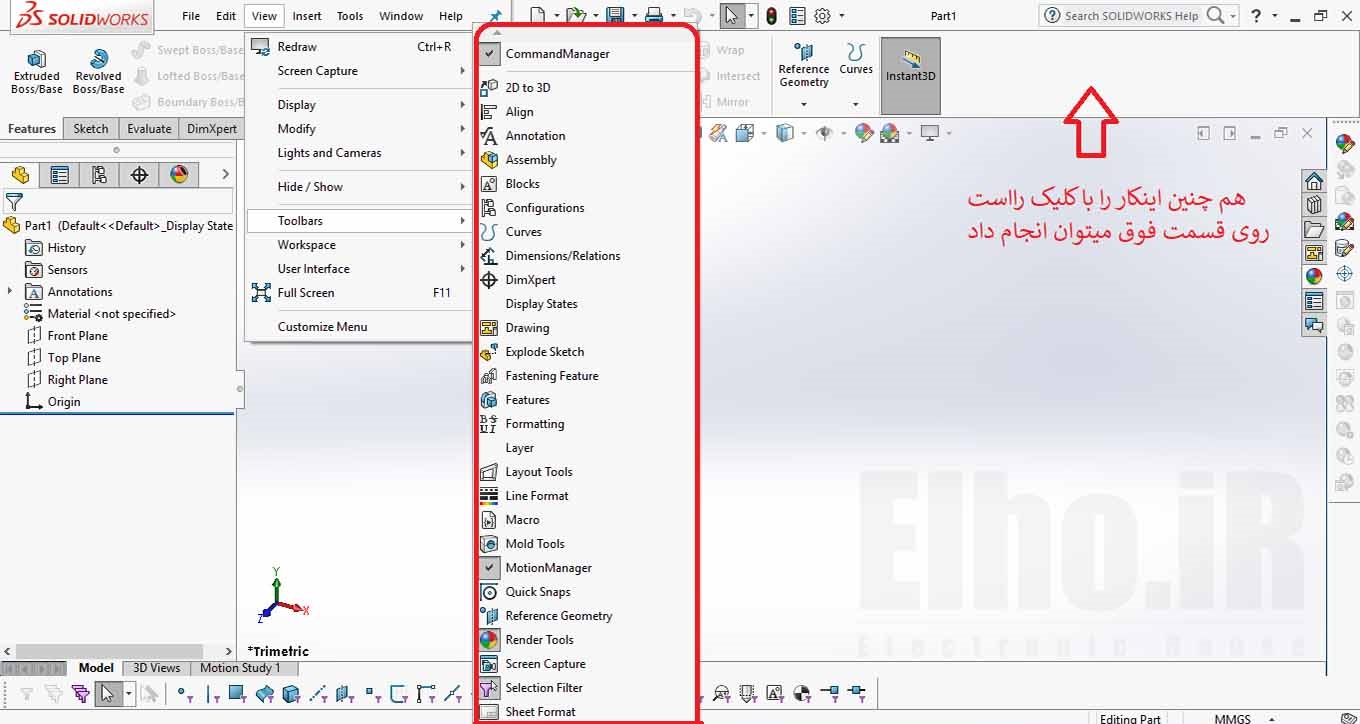
Sketch :
شروع کار نرم افزار سالید ورک معمولا با یک طرح دو بعدی می باشد که به وسیله نوار ابزار sketch میتوانیم آن را ایجاد کنیم که میتوان از قسمت مشخص شده درعکس قبل به آن دسترسی پیدا کرد. هم چنین سر برگ sketch را نیز در سمت چپ بالای درخت طراحی مشاهده میکنید .
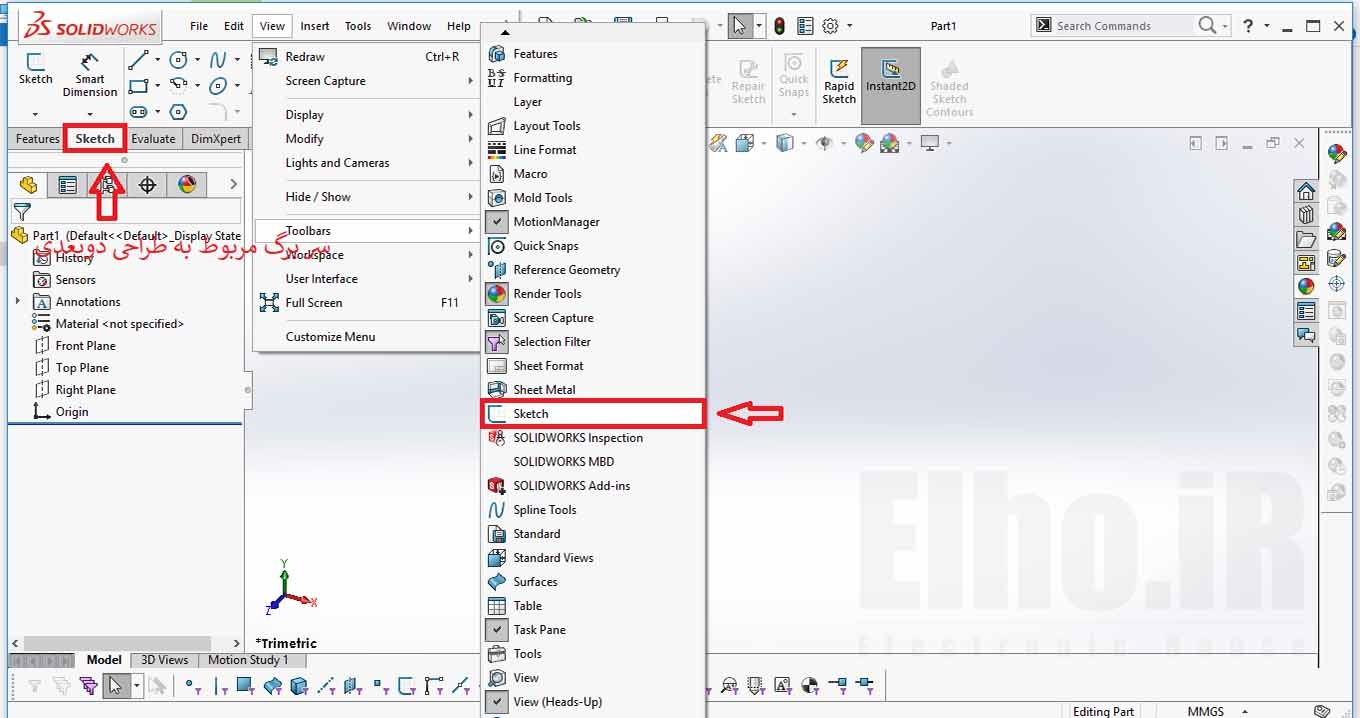
Command manager :
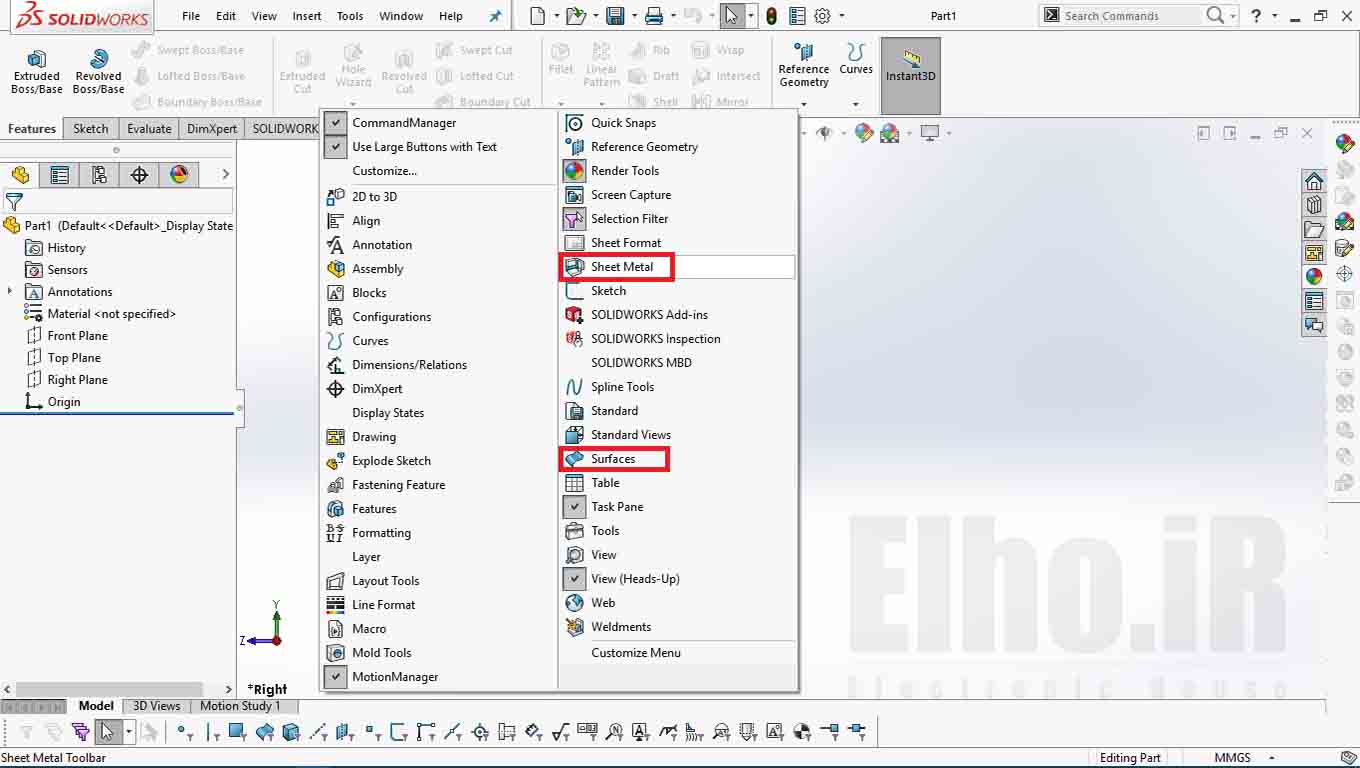
به قسمتی که در عکس زیر مشاهده میکنید Command manager گفته میشود که تمام ابزار های پیمایشی که با آن ها برای طراحی و ویرایش قطه سروکار داریم در این قسمت قرار دارد که با کلیک روست بر منوی بالایی و با برداشتن تیک آن فعال یا غیر فعال کنید .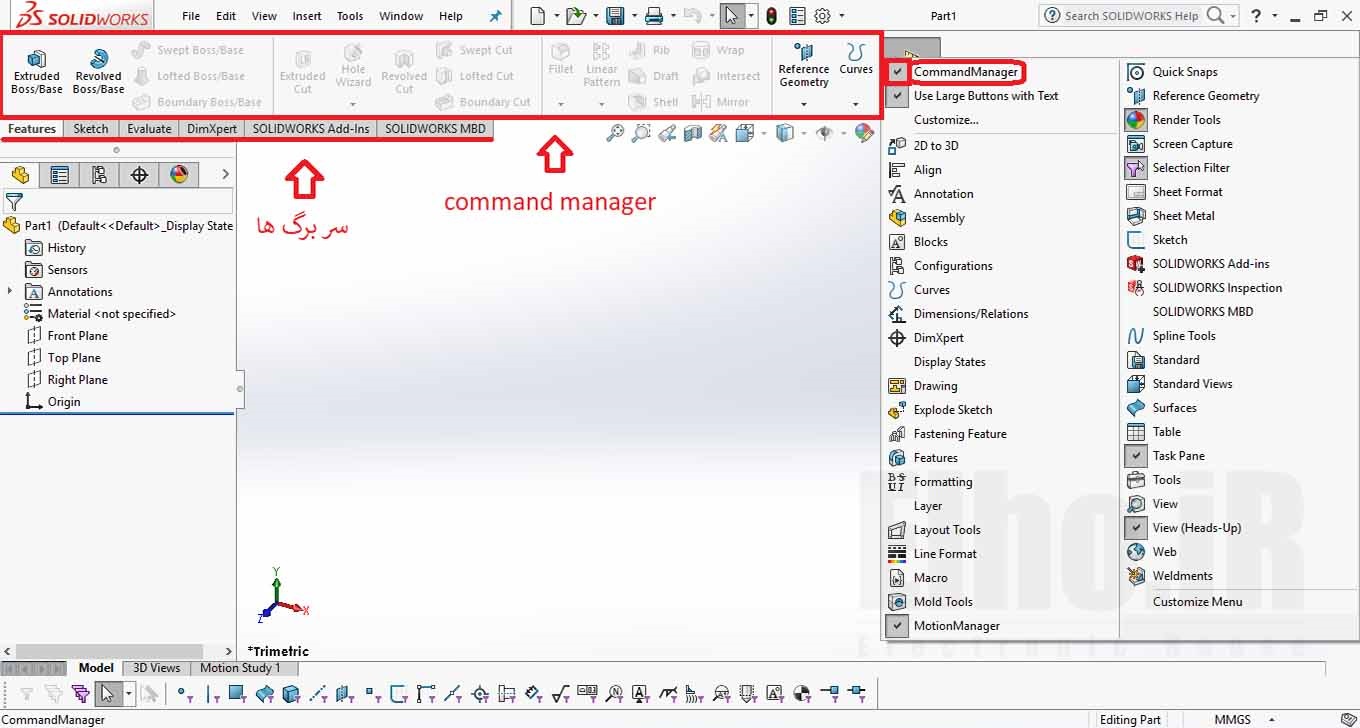
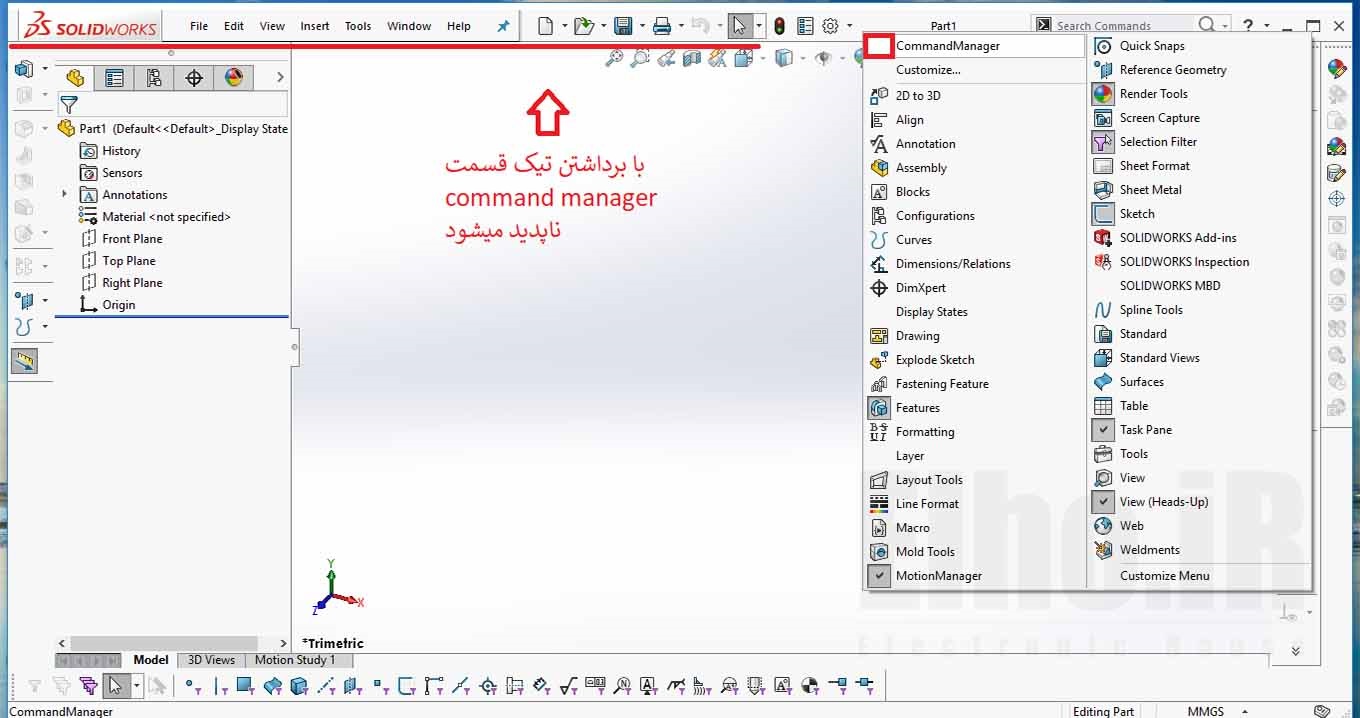
هم چنین با کلیک راست روی سربرگ ها میتوانید هر کدام را که خواستبد آشکار یا پنهان کنید .
Features :
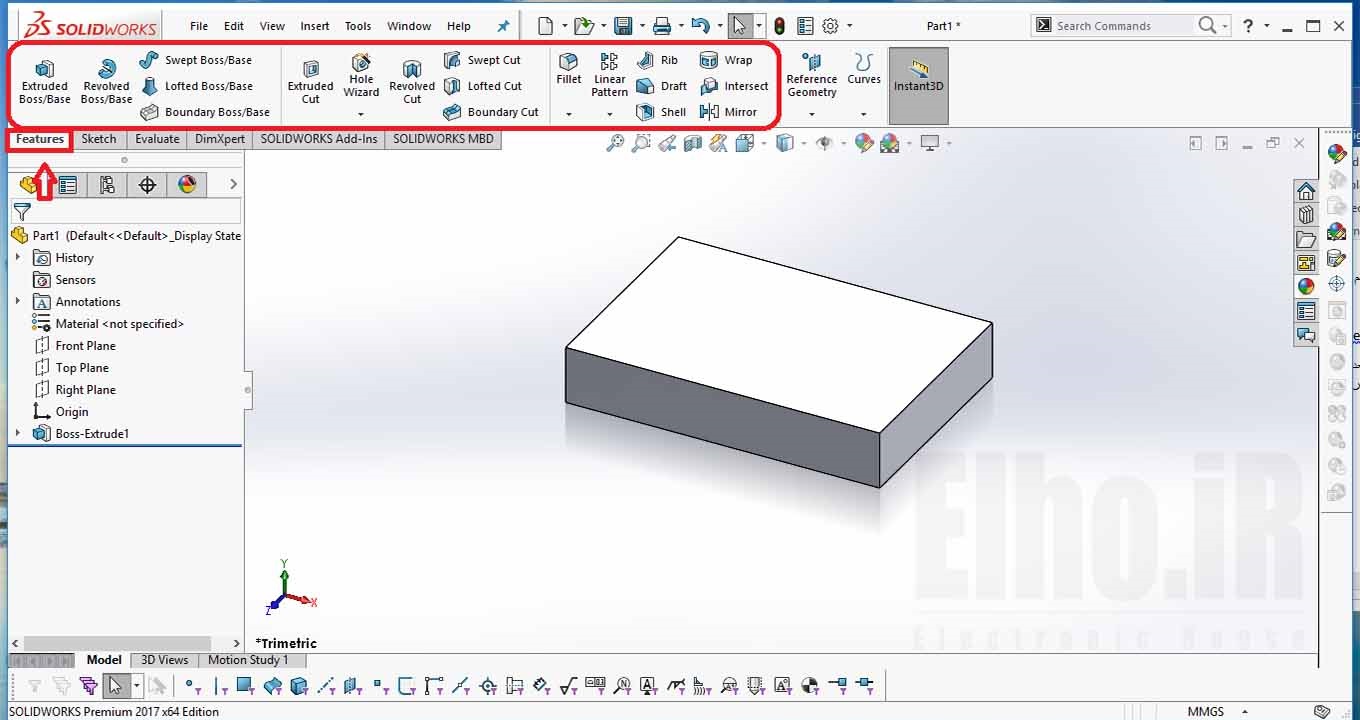
بعد از ایجاد یک طرح یا sketch مورد نظر برای حجم دهی باید از این قسمت استفاده کنید .که سر برگ آن نیز در سمت چپ بالا ودر کنار سر برگ sketch قرار دارد .دونوار ابزار sketch , Features بسیار پر کاربرد هستند که کاربر همیشه با آنها سرو کار دارد .
Refrence geometry , curves :
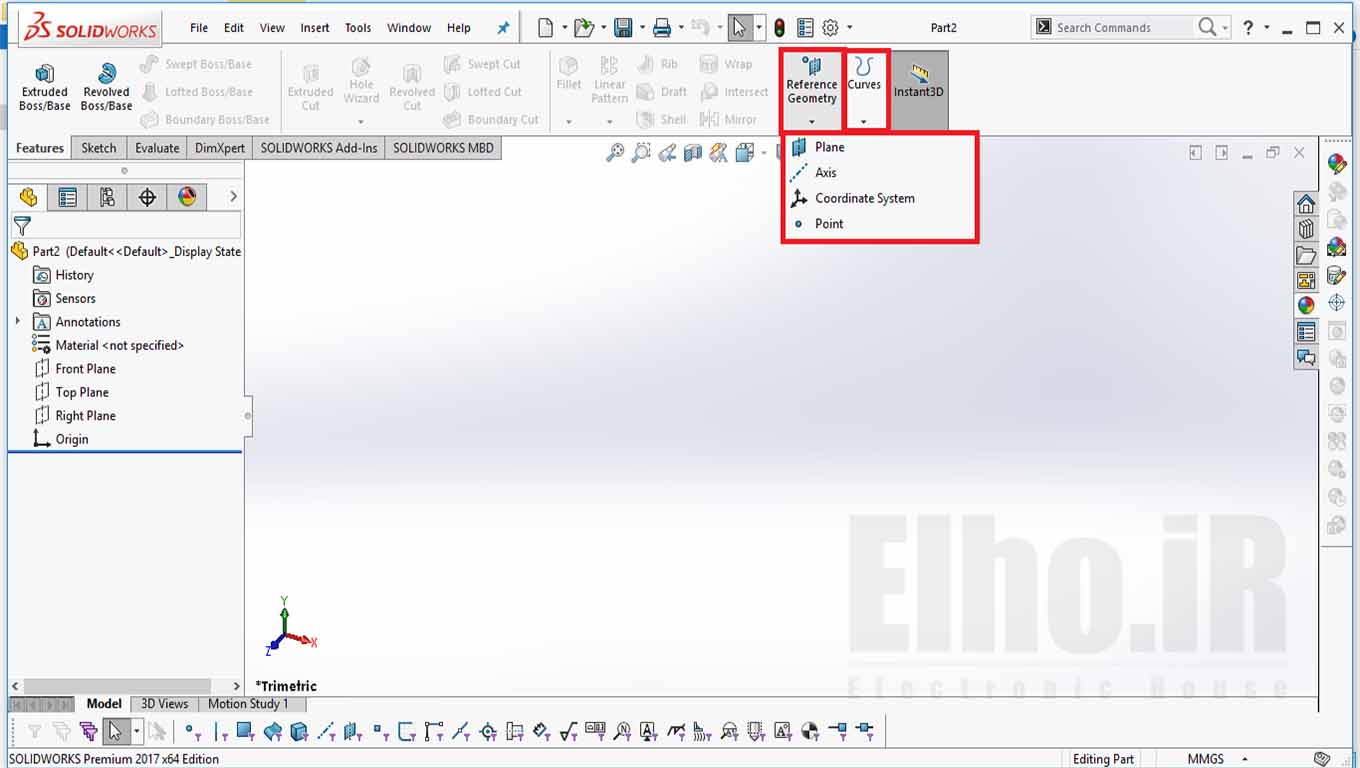
در بعضی از قسمت ها به مراج هندسی مانند محور – صفحه و یا نقطه نیاز داریم که از نوار ابزار های Refrence geometry و curves استفاده میکنیم که قسمت Refrence geometry از چهار قسمت plan , Axis ,coordinate system ,point تشکیل شده است که در جلسات بعدی کاربرد آنها را بیان میکنیم .
assembly و drawing :
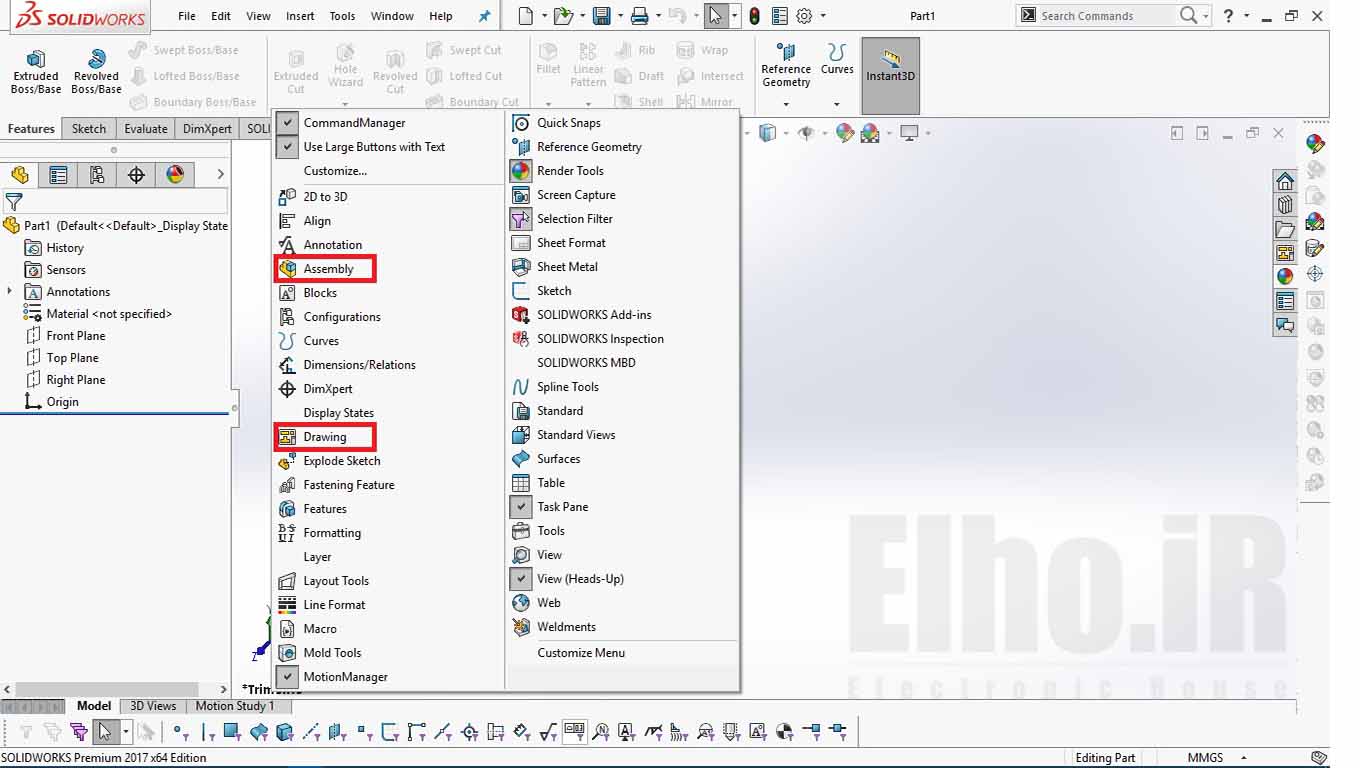
نوار ابزار های assembly و drawing نیز در این قسمت وجود دارد که میتوان از آن ها استفاده کرد .
Assembly : بعد از طراحی یک قطعه یا مجموعه مونتاژی میتوان از این قسمت استفاده کرد .
Drawing : بعد از طراحی یک قطعهیا مجموعه مونتاژی برای ساخت ان نیاز به نقشه داریم که میتوان این کار را در این محیط انجام داد .
Annotation :
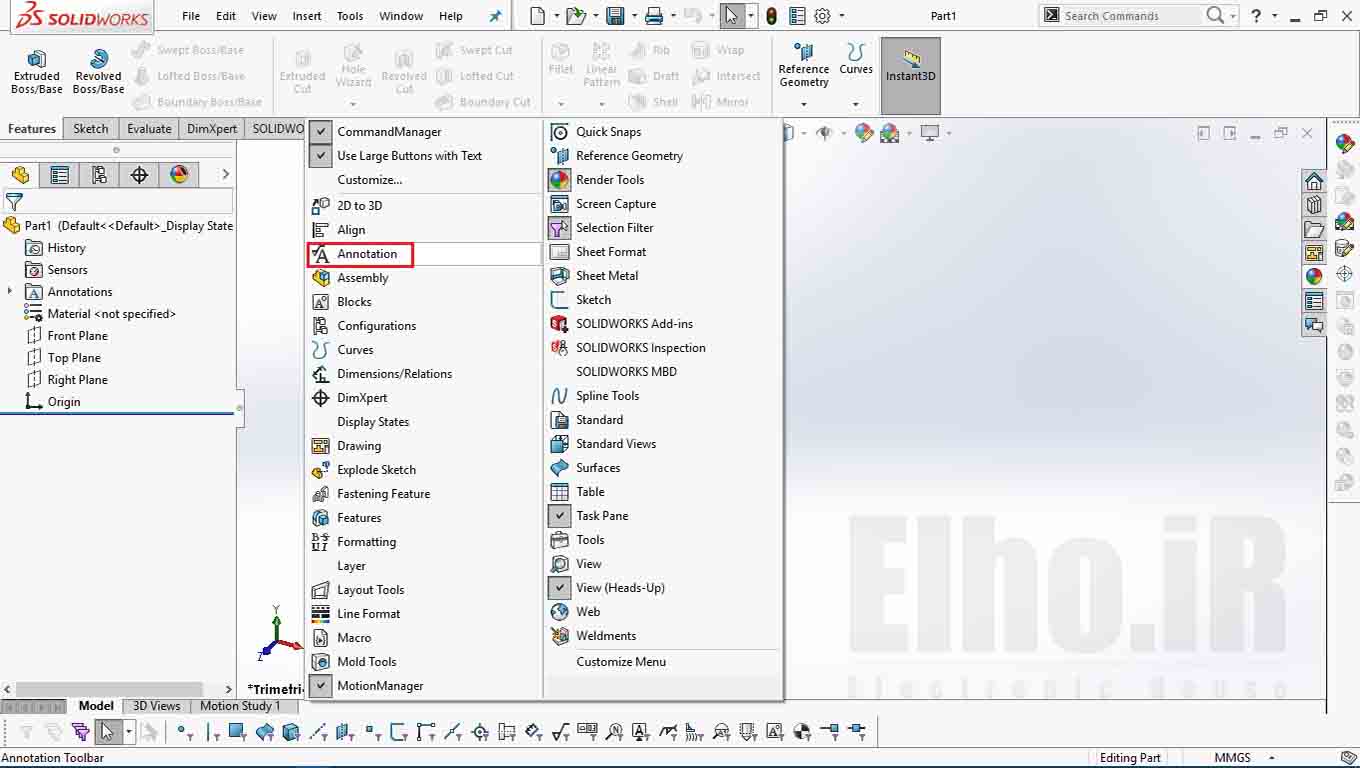
از این نوار ابزار برای ایجاد علائم نقشه کشی روی نقشه استفاده می کنیم .
Standard wiew :
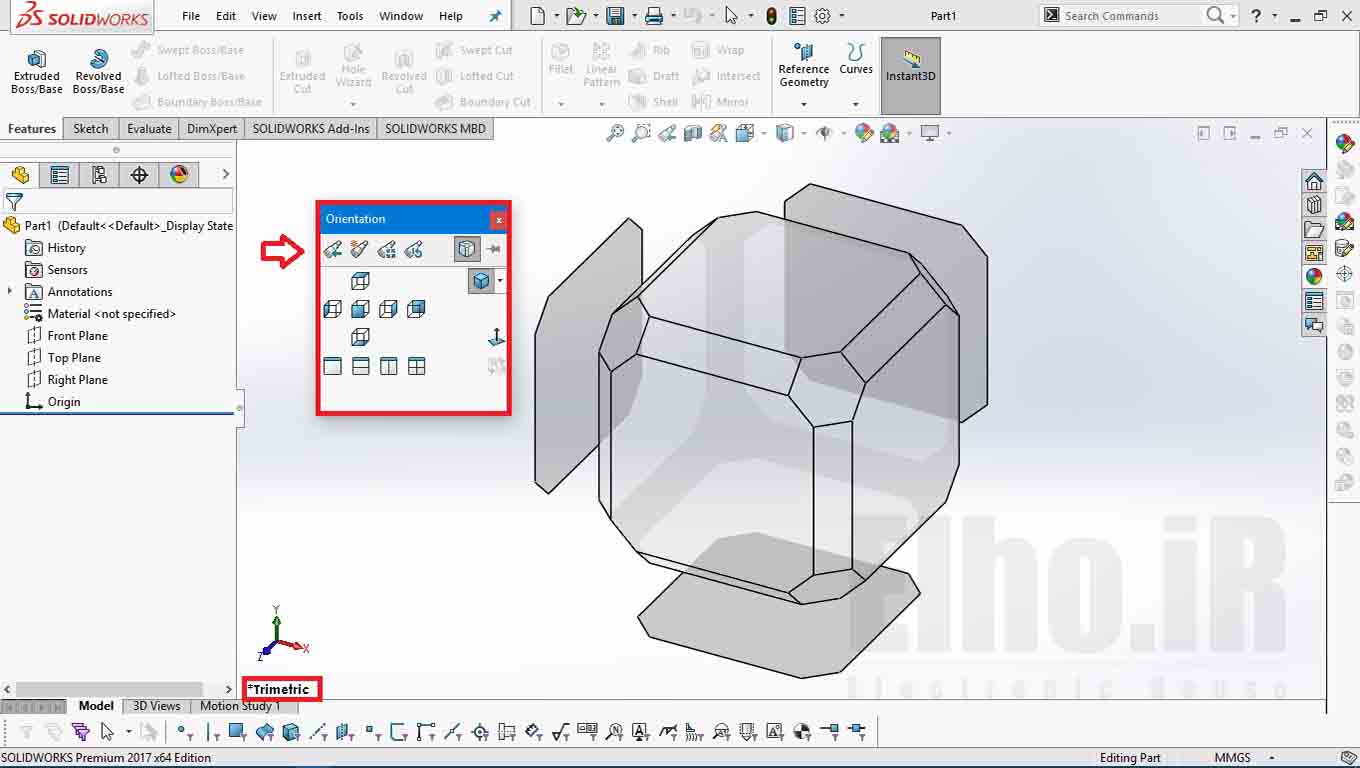
برای دسترسی به زوایای دید مختلف و یا انتخاب نمای موردنظر از قطعه از این نوار ابزار استفاده میکنیم .
که با فشردن کلید space پنجره مربوط به آن نمایش داده می شود .
میانبرها :
هم چنین میانبرهایی با ترکیب کلیذ ها برا این کار وجود دارد که به ان اشاره میکنیم :
Ctrl+1 : front
Ctrl+2 : back
Ctrl+3 : left
Ctrl+4 : right
Ctrl+5 : top
Ctrl+6 : bottom
Ctrl+7 : isometric
Surfaces :
برای ایجاد سطوح مختلف از این نوار ابزار استفاده میشود که به کمک آن میتوان پیچیده ترین سطوح هندسی را به دست آورد .
Sheet metal :
برای کار های ورق کاری از این نوار ابزار استفاده میشود .
دیدگاهتان را بنویسید